
推薦系統(tǒng)下載分類: 最新Windows10系統(tǒng)下載 最新Windows7系統(tǒng)下載 xp系統(tǒng)下載 電腦公司W(wǎng)indows7 64位裝機(jī)萬(wàn)能版下載

【fences下載】Fences柵欄桌面 v3.0.9 中文特別版(支持win7、win10)

- 軟件類型:應(yīng)用軟件
- 軟件語(yǔ)言:簡(jiǎn)體中文
- 授權(quán)方式:免費(fèi)軟件
- 更新時(shí)間:2025-02-01
- 閱讀次數(shù):次
- 推薦星級(jí):
- 運(yùn)行環(huán)境:WinXP,Win7,Win10,Win11
軟件介紹
Fences柵欄桌面是一款可以高度自定義的桌面軟件,支持用戶可以對(duì)桌面進(jìn)行分區(qū),用戶可以把軟件拖入分區(qū)中添加標(biāo)簽進(jìn)行分類,使得桌面變得更加整潔清晰,讓你可以快速找到自己的想要使用的分區(qū),提高用戶的桌面使用效率。

軟件功能
1、可以將桌面劃分為多個(gè)區(qū)域,并且這些區(qū)域添加標(biāo)簽。
2、可以將桌面快捷方式拖入這些區(qū)域內(nèi),進(jìn)行種類劃分方便查找。
3、劃分區(qū)域可以定義大小以及形狀,并且可以隨時(shí)刪除分區(qū)。
4、雙擊桌面可以隱藏所有圖標(biāo),再次雙擊桌面就會(huì)顯示所有圖標(biāo)。
軟件特色
1、卷起圍欄:通過(guò)我們的易拉寶功能消除桌面上的混亂 - 但讓您的Fences易于找到它們。雙擊圍欄的標(biāo)題欄將使圍欄的其余部分“卷起”進(jìn)入它,為您節(jié)省寶貴的空間。要顯示圍欄,可以將鼠標(biāo)移到標(biāo)題欄上或再次雙擊它以正常查看標(biāo)題及其所有圖標(biāo)。
2、桌面頁(yè)面:在桌面上創(chuàng)建多個(gè)圍欄頁(yè)面,并在它們之間快速滑動(dòng)。要更改為其他桌面頁(yè)面,只需將鼠標(biāo)光標(biāo)移動(dòng)到屏幕邊緣,然后單擊并拖動(dòng)即可。然后將顯示一個(gè)新的圍欄頁(yè)面。此功能可以更好地控制您如何組織喜愛(ài)的程序,文檔,網(wǎng)站等。
3、桌面快速隱藏:立即清理桌面。雙擊桌面上的任何空白區(qū)域,您的圖標(biāo)將淡出。再次雙擊它們將返回。您甚至可以選擇要排除的圖標(biāo)和單個(gè)圍欄。
控制自動(dòng)桌面組織:定義桌面上圖標(biāo)排列方式的規(guī)則,F(xiàn)ences會(huì)根據(jù)您的規(guī)則自動(dòng)將新圖標(biāo)分類到您選擇的圍欄中。
4、文件夾門(mén)戶:Fences可以充當(dāng)PC上任何文件夾的門(mén)戶。例如,您的文檔或圖片文件夾可以作為圍欄鏡像到桌面上,從而可以快速訪問(wèn)其內(nèi)容,而不會(huì)給桌面添加混亂。
5、自定義你的圍欄:從易于使用的配置菜單中快速個(gè)性化圍欄的標(biāo)簽,背景顏色和透明度。
使用方法
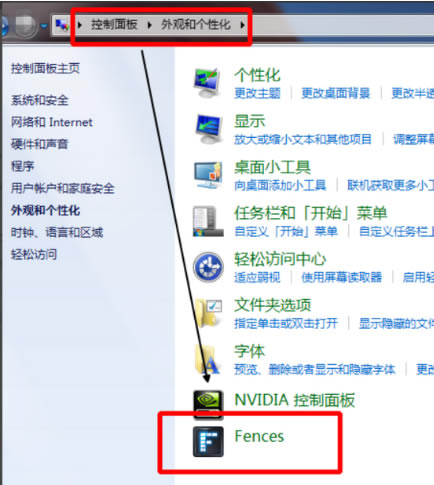
1、在完成軟件的安裝后,我們進(jìn)入到電腦的控制面板中,然后在外觀和個(gè)性化選項(xiàng)中可以看到已經(jīng)出現(xiàn)了fences選項(xiàng),我們就可以用來(lái)修改你的桌面。
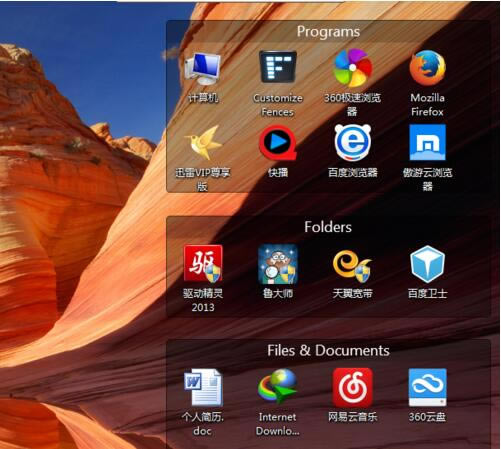
2、接下來(lái)我們返回到你的桌面就可以看到桌面上的文件都已經(jīng)變換了位置,在界面上生成了三個(gè)矩形框,分別為Programs、Folders、Files & Documents,接下來(lái)我們進(jìn)行下一步。
3、接下來(lái)我們可以對(duì)矩形框中的圖標(biāo)文件進(jìn)行移動(dòng),你可還可以改變矩形框的大小位置等,操作方法很簡(jiǎn)單,直接拖動(dòng)需要移動(dòng)的圖標(biāo),然后拖到別的位置就可以了。如果你想要改變矩形框的大小那么鼠標(biāo)放到矩形框的邊上等變成方向箭頭時(shí)可以改動(dòng)大小。

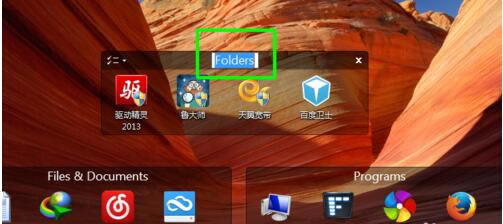
4、如果你不喜歡矩形框的標(biāo)題,那么也是可以更換的,你操控鼠標(biāo)雙擊標(biāo)題,然后就可以進(jìn)行編輯了,輸入想要的名稱后鼠標(biāo)在任意出點(diǎn)擊就可以設(shè)置成功了。
5、接下來(lái)我們鼠標(biāo)雙擊桌面上的任意位置,矩形框就可以隱層起來(lái),你就會(huì)發(fā)現(xiàn)桌面變得整潔又干凈。
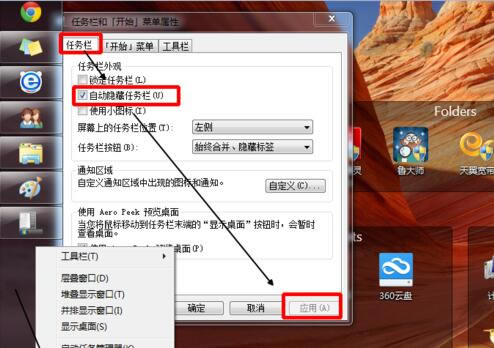
6、如果你覺(jué)得有任務(wù)欄,感覺(jué)不舒服的話,那么你也可以進(jìn)行設(shè)置將任務(wù)欄隱藏掉,我們鼠標(biāo)右擊任務(wù)欄,然后點(diǎn)擊“屬性”選項(xiàng),就可以進(jìn)入到任務(wù)欄屬性界面,如下圖所示,我們?cè)诮缑嬷泄催x“自動(dòng)隱藏任務(wù)欄”選項(xiàng),然后點(diǎn)擊應(yīng)用,完成后點(diǎn)擊確定就可以將任務(wù)欄隱藏掉了。
常見(jiàn)問(wèn)題
fences柵欄桌面如何卸載?
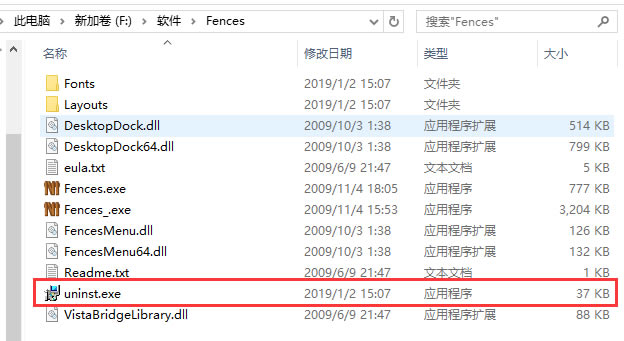
1、我們可以打開(kāi)fences柵欄桌面軟件安裝目錄,打開(kāi)安裝位置后,我們?cè)诮缑婵梢钥吹接幸恍﹗ninst.exe文件,我們鼠標(biāo)雙擊進(jìn)行下一步。
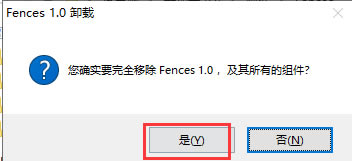
2、記下來(lái)就可以進(jìn)入fences軟件卸載界面,如下圖所示,我們點(diǎn)擊是就可以開(kāi)始卸載了,等待卸載完成就可以了。
安裝方法
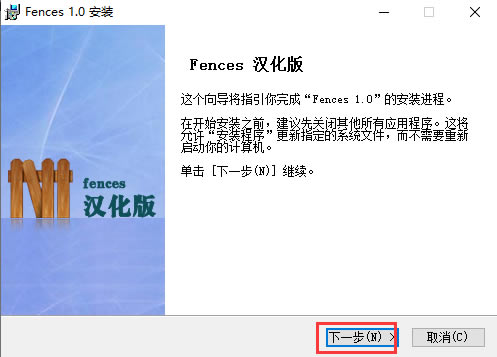
1、首先等待fences下載完成,然后我們解壓得到FencesSetup.exe安裝文件,我們鼠標(biāo)左鍵雙擊就可以進(jìn)入到軟件主界面,如下圖所示,我們點(diǎn)擊下一步繼續(xù)安裝。
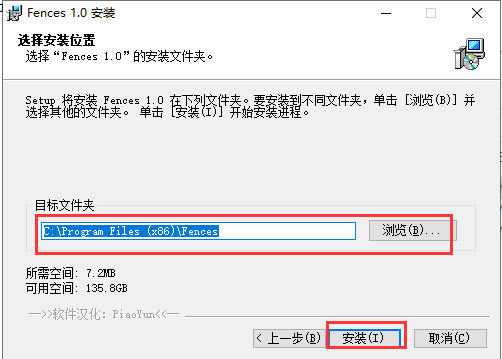
2、進(jìn)入到fences柵欄桌面安裝位置選擇界面,你可以選擇默認(rèn)安裝,軟件會(huì)直接安裝到系統(tǒng)C盤(pán)中,或者你可以點(diǎn)擊界面的瀏覽選擇合適的安裝位置后再點(diǎn)擊界面下方的立即安裝。小編建議你選擇合適的安裝位置后再進(jìn)行安裝。
3、fences柵欄桌面軟件正在安裝中,如下圖所示,我們耐心等待安裝進(jìn)度條完成。小編親測(cè)安裝速度是很快的,我們只需等待一小會(huì)就可以完成安裝。
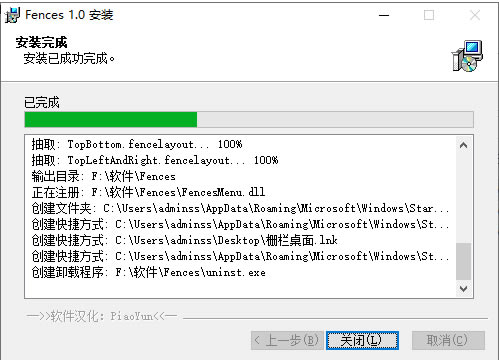
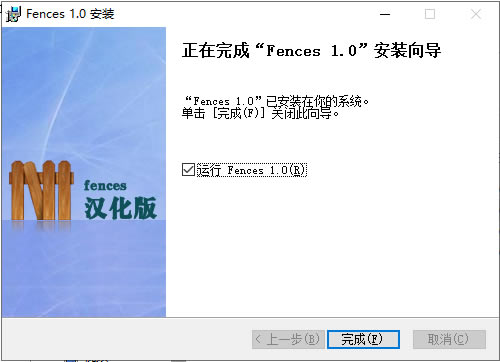
4、fences柵欄桌面軟件安裝完成,我們點(diǎn)擊界面下方的完成選項(xiàng)就可以關(guān)閉安裝界面打開(kāi)軟件進(jìn)行使用了。
1贛教云教學(xué)通2.0-贛教云教學(xué)通2.0下載 v5......
2step7 microwin-西門(mén)子PLC S7......
3易迅電子病歷管理軟件-易迅電子病歷管理軟件下載 ......
4【騰訊手游模擬器綠色版下載】騰訊手游模擬器綠色精......
5Archbee軟件提供下載-Archbee客戶端......
6悟空數(shù)學(xué)電腦端官方正版2024最新版綠色免費(fèi)下載......
7百度網(wǎng)盤(pán)清爽精簡(jiǎn)純凈版-網(wǎng)盤(pán)工具-百度網(wǎng)盤(pán)清爽精......
8360安全瀏覽器-瀏覽器-360安全瀏覽器下載 ......